

こんにちは。
ロジックです。
ラズパイをいじったり、たまに顔認証をして遊んでる私(非ITエンジニア)ですが、最近Google Colaboratoryってので遊んでみました。


機械学習の勉強に良さそうだったのでシェアします。
Google Colaboratoryとは?
Colaboratory(略称: Colab)は、ブラウザから Python を記述、実行できるサービスです。次の特長を備えています。
- 環境構築が不要
- GPU への無料アクセス
- 簡単に共有
Colab は、学生からデータ サイエンティスト、AI リサーチャーまで、皆さんの作業を効率化します。

???
となりませんか?
もうちょっと噛み砕いていうと。
WebをみるChromeなどで、Pythonを記述したり、実行できたりするサービスです。ソフトのインストールや細かい設定など不要で、Googleアカウントさえ持っていればPythonで機械学習だったりできるサービスです。
Googleアカウントを持っているだけで、Pythonを使って遊べたり、勉強したりすることができます。
下のURLにアクセスするだけです。
Anacondaをインストールしたり、Pycharmを入れたり、pipしたり不要です。
機械学習の例
Google Colaboratoryでは機械学習の例が紹介されています。
下のモノが実際にGoogle Colaboratoryでできることです。
プログラムはすでに記述されているので、何もする必要はありません。
- 画像分類の再トレーニング: 事前トレーニング済みの画像分類を再利用して Keras モデルを構築し、花を分類します。
- テキスト分類: IMDB の映画レビューをポジティブなレビューとネガティブなレビューに分類します。
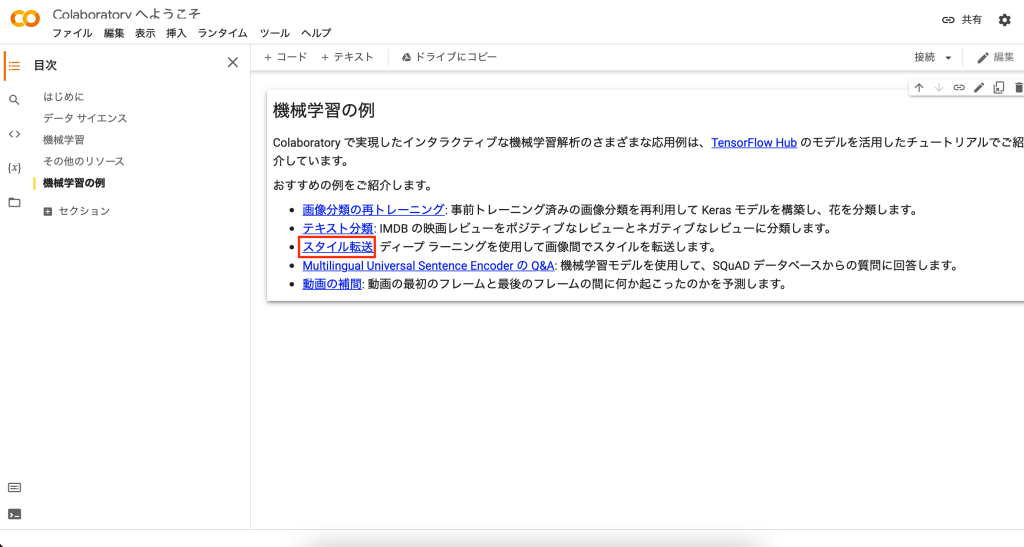
- スタイル転送: ディープ ラーニングを使用して画像間でスタイルを転送します。
- Multilingual Universal Sentence Encoder の Q&A: 機械学習モデルを使用して、SQuAD データベースからの質問に回答します。
- 動画の補間: 動画の最初のフレームと最後のフレームの間に何か起こったのかを予測します。
その中でも、スタイル転送をやってみますね。
スタイル転送やってみた。
任意画風の高速画風変換というものです。
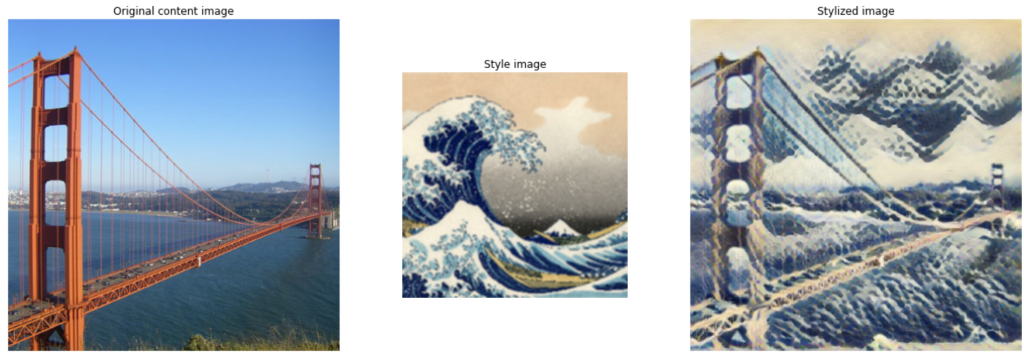
サンプルは、カリフォルニアのゴールデンブリッジを葛飾北斎風に変換するというコードになっています。
やることは、ただボタンを押していくだけです。
機械学習の例を押します。
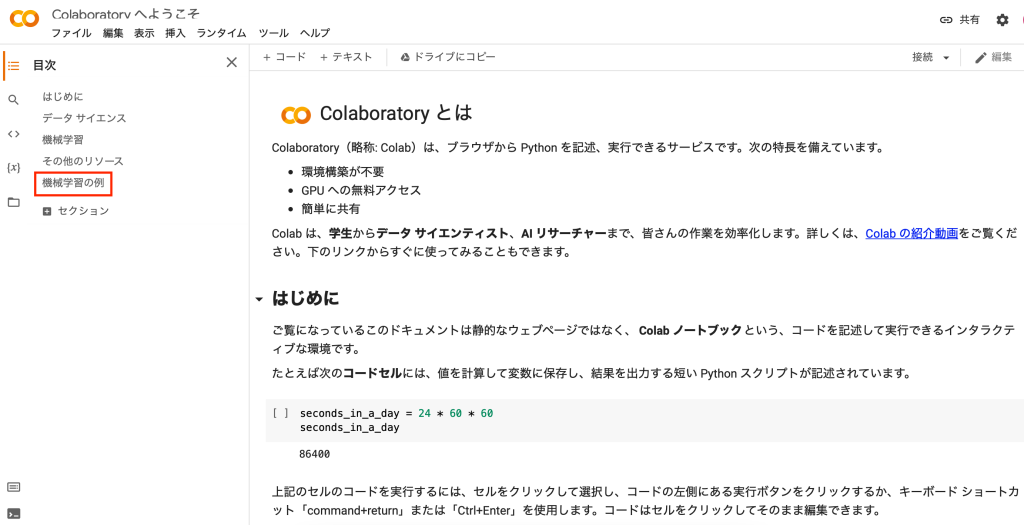
スタイル転送を押します。
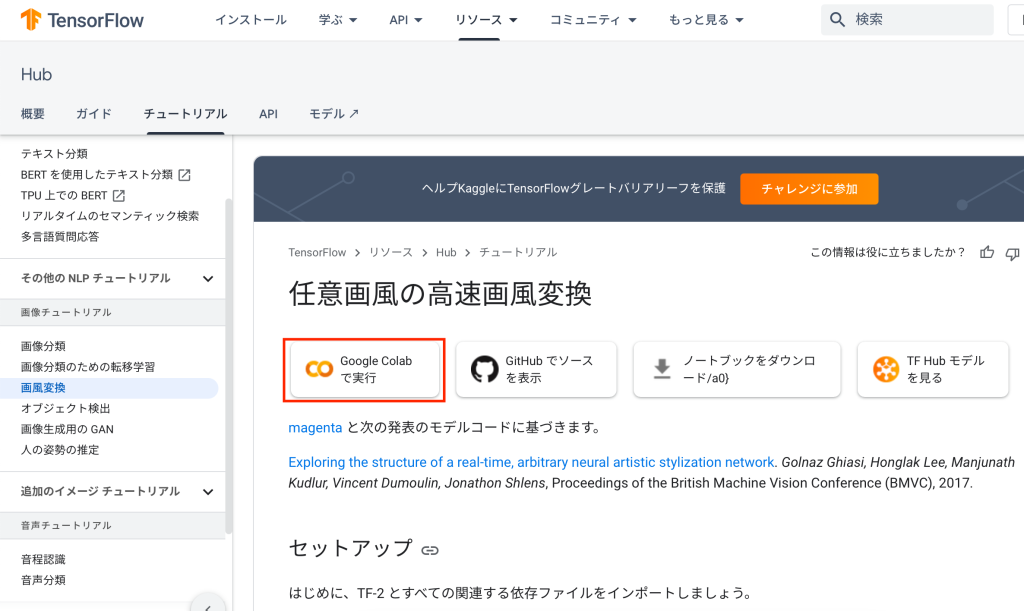
Google Colabで実行を押します。
そしたら、
このような感じで、1枚のノートブックに、テキストやコード(Python実行コード)を同じになったものが開かれます。これを自分のGoogleドライブに格納しておくこともできます。
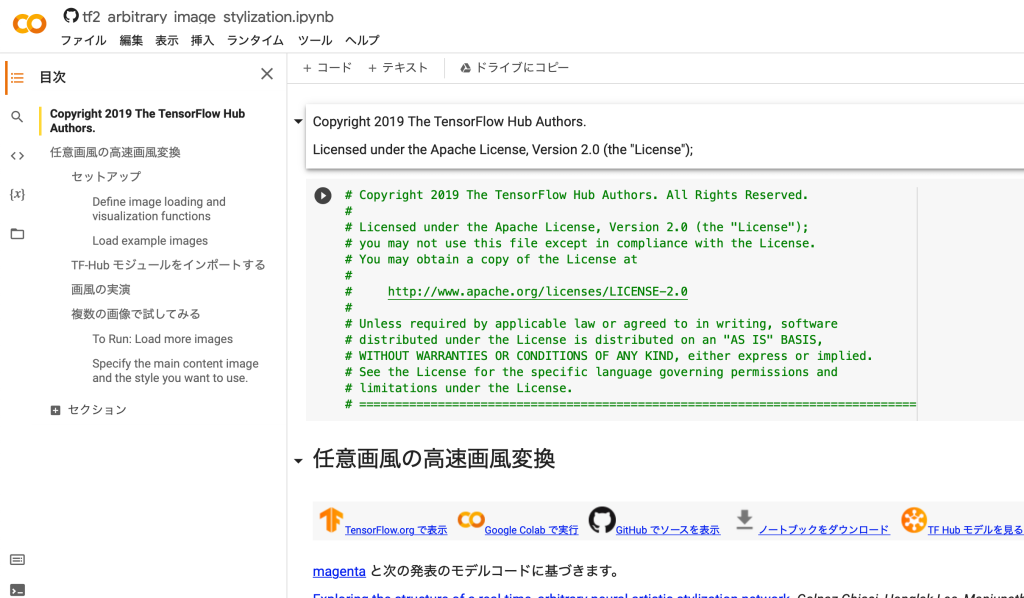
あとはコード部分を実行していくだけです。
そうするとこういった画像が出てくると思います。
真ん中のStyle imageを使って、Original content imageを変換しています。
Stylized imageにその出力結果が出ています。
モネ風に変えてみました。
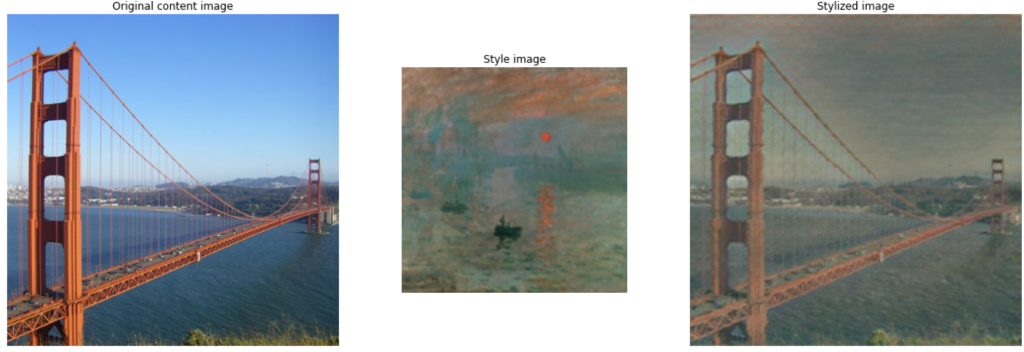
Style imageをやOriginal content imageを変えて遊んで見てください。
Pythonを学びたいなら。
今回、Google Colaboratoryを使用して画像変換をしてみましたが、詳しい中身を知りたい人は、Pythonについて勉強しましょう。
Pythonについて深く学びたいなら、Udemy のオンライン講座を受けるのが良いと思います。
それでは!



コメント