
こういった人に向け、Anacondaの環境設定について説明します。
※分かりやすさ重視のため、おおよそは合っていますが厳密には違う可能性があります。
▼この記事でわかること
今回は、Anacondaを使った仮想環境について説明をしようと思います。
▼この記事を書いたひと
大手企業勤めのサラリーマンのロジック(@disco_blog)です。『社会人の教科書に』をテーマにしたブログです。初心者から学べるコンテンツを幅広く発信します。
仮想環境とは?
まず仮想環境について説明しますね。
仮想環境のとはなにか?
まず、そもそも環境とは、pythonのバージョン、インストールされているライブラリの種類やライブラリのバージョンなどをまとめた状態を指します。
仮想環境とは、この環境に関する概念的な言葉です。
1つのパソコンの中に複数の環境を用意し、このそれぞれを仮想環境と呼びます。実行環境とも読んだりします。
パソコンの中に複数ある環境のことを仮想環境と呼びます。
ちなみにですが、Anacondaを使った仮想環境のことをConda環境と呼ぶそうです。
仮想環境を使うメリット

パソコンの中に複数の環境を作らなくても良くない?
なんでわざわざわかりにくい仮想環境なんか使うの?
もちろんメリットがあるため、仮想環境を作っています。
メリットはこんなことです。
- Pythonやライブラリのバージョンを使い分けられる。
- 最低限のライブラリだけを入れられ、アプリケーションが互いに干渉するのを防げる
Pythonは現在はバージョン3ですが、以前は2でした。
2と3で大きく違うことがあり、Python2で書かれたコードがPython3ではうまく動かないということがよく起きます。その際は、Python2を使った仮想環境で実行するなどすることで、エラーの回避ができます。
また、仮想環境ごとに使うライブラリを最低限入れることで、エラー時の実行環境のライブラリやPythonのバージョンを変更したい場合に、他のアプリケーションに影響を及ぼす事なく出来るといった利点があります。
こういったことから、仮想環境を使うことが一般的に行われています。
仮想環境を作る
それでは、早速仮想環境を作りましょう。
Anacondaの仮想環境の作成には、2つ方法があります。GUIを使う方法とCUIを使う方法です。
GUIとCUIの違いがわからない方は、以前書いたこちらの記事を参照ください。

GUIの場合
それでは早速作成していきましょう。まずは、現在の環境を確認していきましょう。
現在の仮想環境の確認
現在の仮想環境を確認してみましょう。
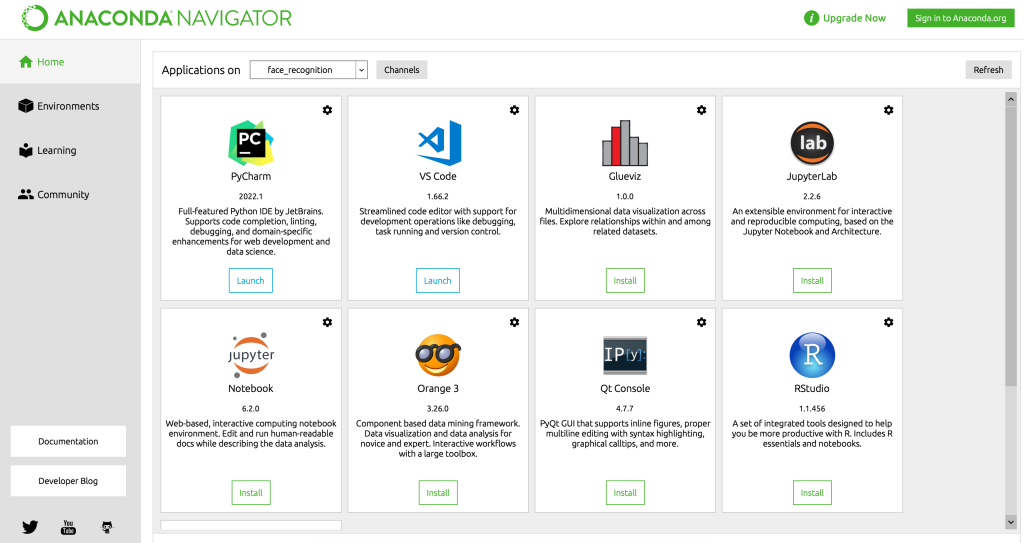
左側にあるEnvironmentsをクリック。
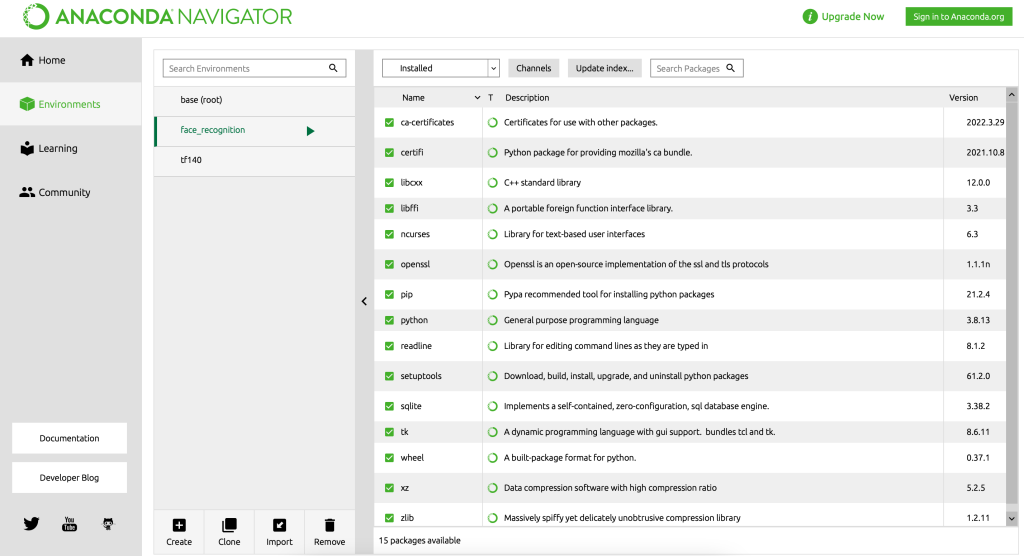
ここに表示されているのが、現在あなたのAnaconda内にある仮想環境になります。
私の場合はすでにface_recognitionやtf140というものがありますが、初めての方はbase(root)だけだと思います。
新しく仮想環境を追加
新しく環境を追加するには、Createを押します。
このとき、Pythonのバージョンが選べるので、使いたいバージョンを選びます。
特に、Python2とPython3の違いは注意ですが、こだわりがない人は、最新のもので良いと思います。
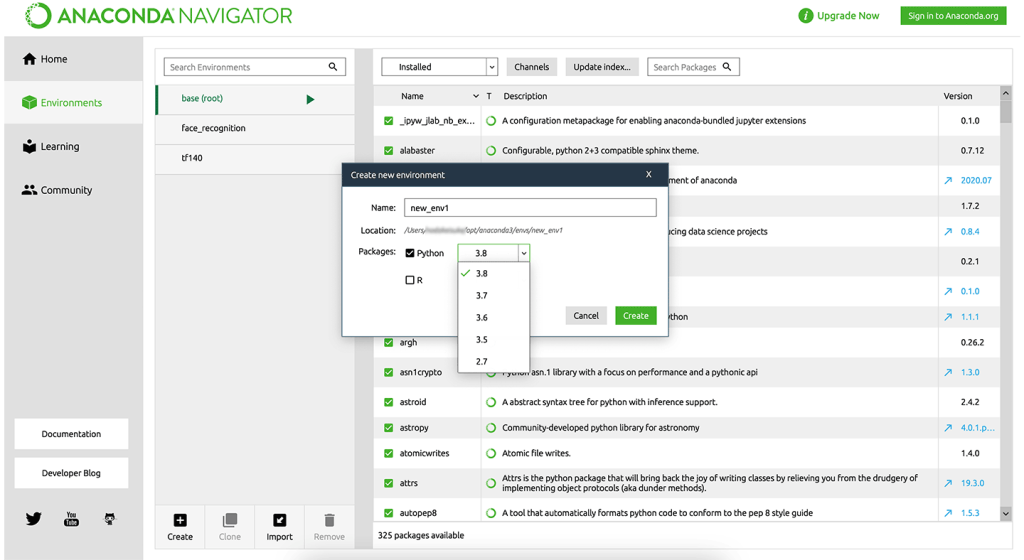
でCreateを押して環境を作成します。今回名前はnew_env1としました。
新しい環境の確認
新しくnew_env1というものができましたね。
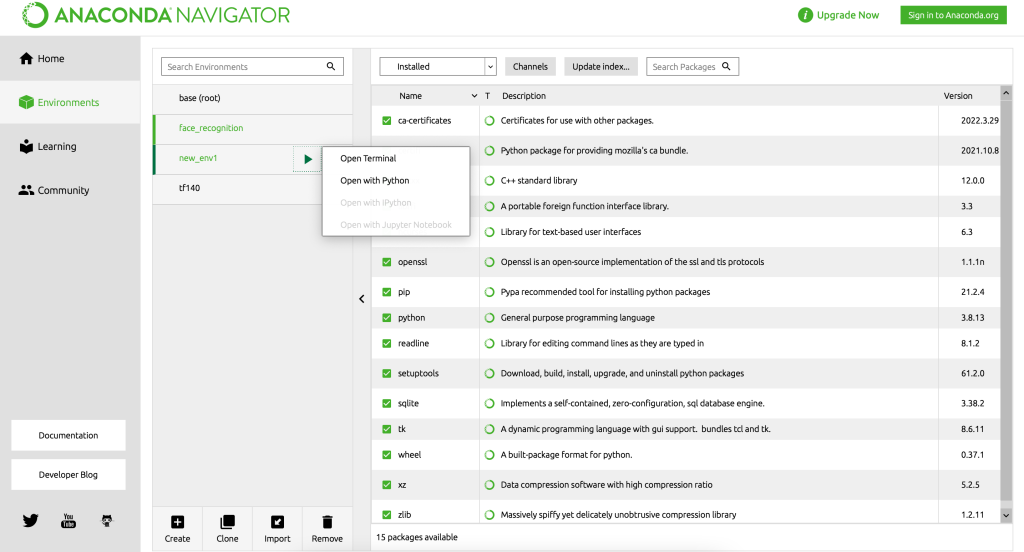
それでは、Anaconda promptを開いて確認をしましょう。
Open terminalでAnaconda promptを開きます。
conda listこちらのコマンドを実行し、新しく作った仮想環境の中身を確認しましょう。
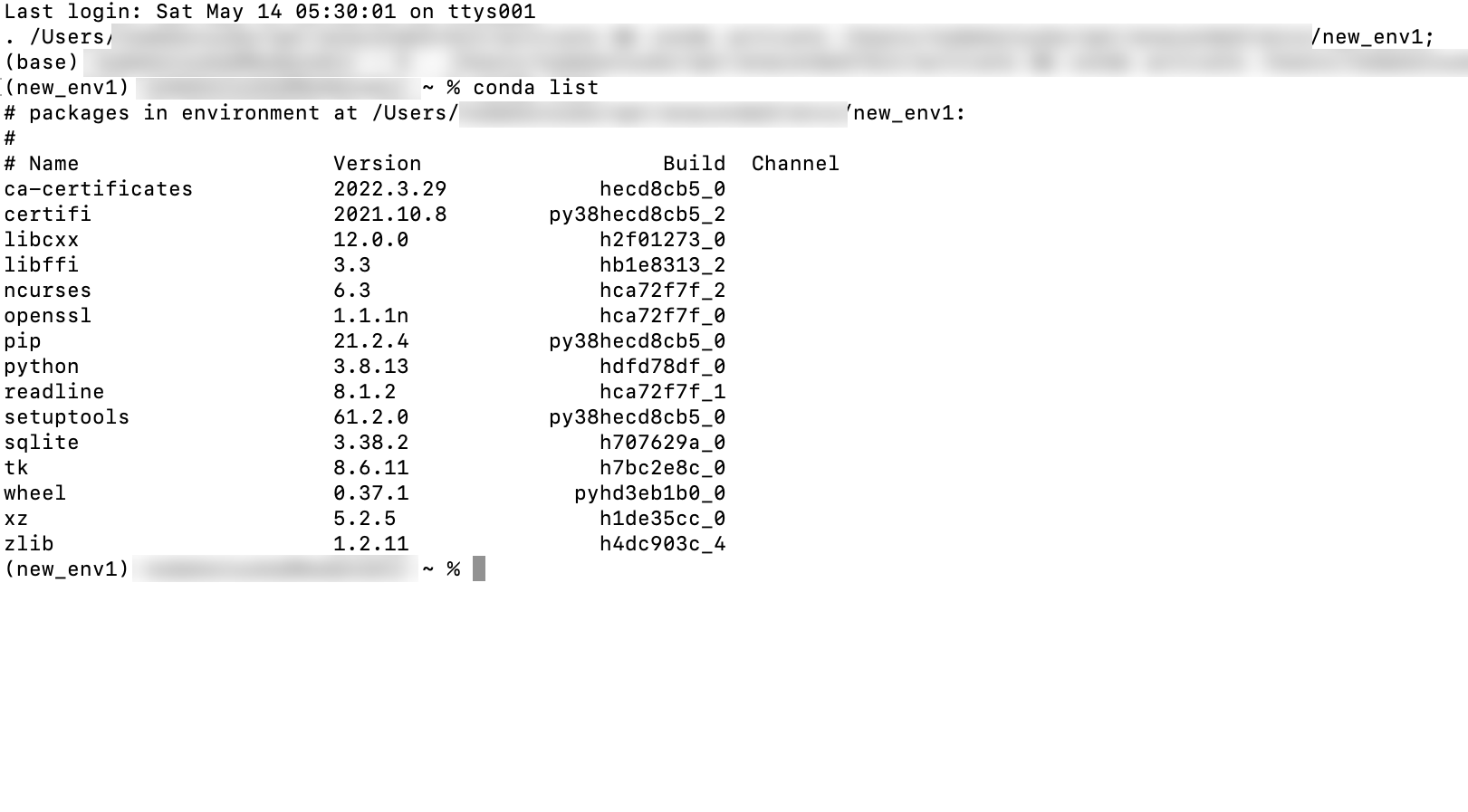
こちらのコマンドは、conda環境にインストールされているライブラリの一覧を出力します。
CUIの場合
ターミナル起動
Macの方はターミナルを、Windowsの方はコマンドプロンプトを立ち上げてください。
私はMacを使用しているので、ターミナルを使いますがWindowsも同じです。
立ち上げ方がわからない方はこちらへ。
現在の仮想環境の確認
現在のAnacondaにある環境すべてを確認するコマンドです。
conda info -e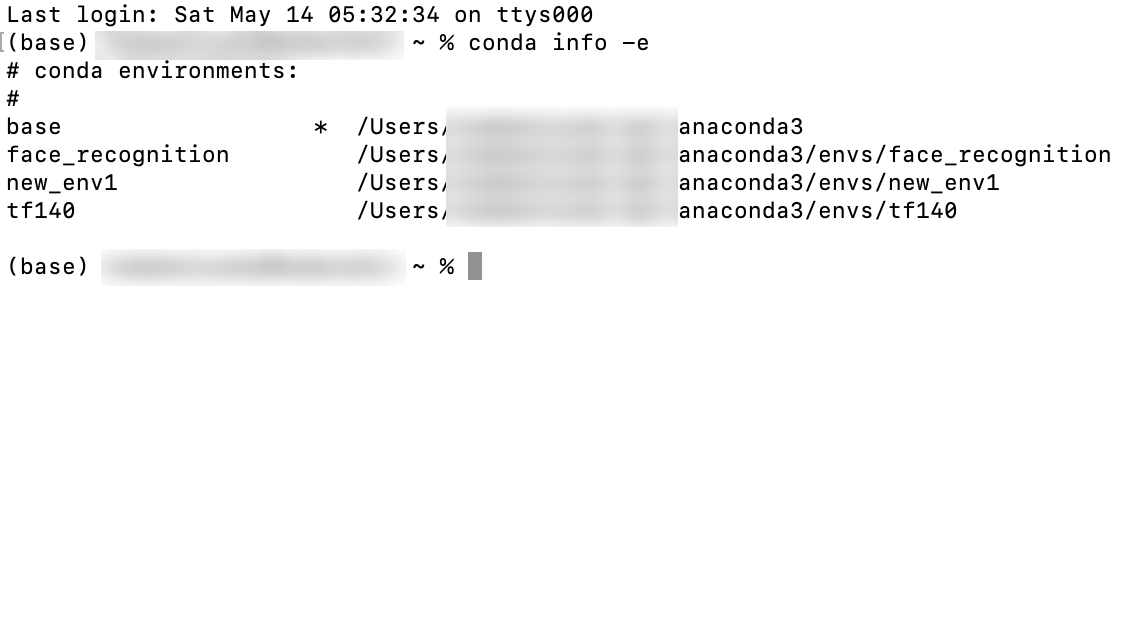
環境名とディレクトリの場所が出力されます。
アスタリスク(*)のある環境が、今いる環境を示しています。
仮想環境を使わずにAnacondaを使っている人は、常にroot環境にいると思ってください。
新しく仮想環境を追加
新しく環境を追加するコマンドを使用します。
conda create -n 環境名 python=バージョン今回は、例として環境名をnew_env2、バージョンを3.8で作成します。
conda create -n new_env2 python=3.8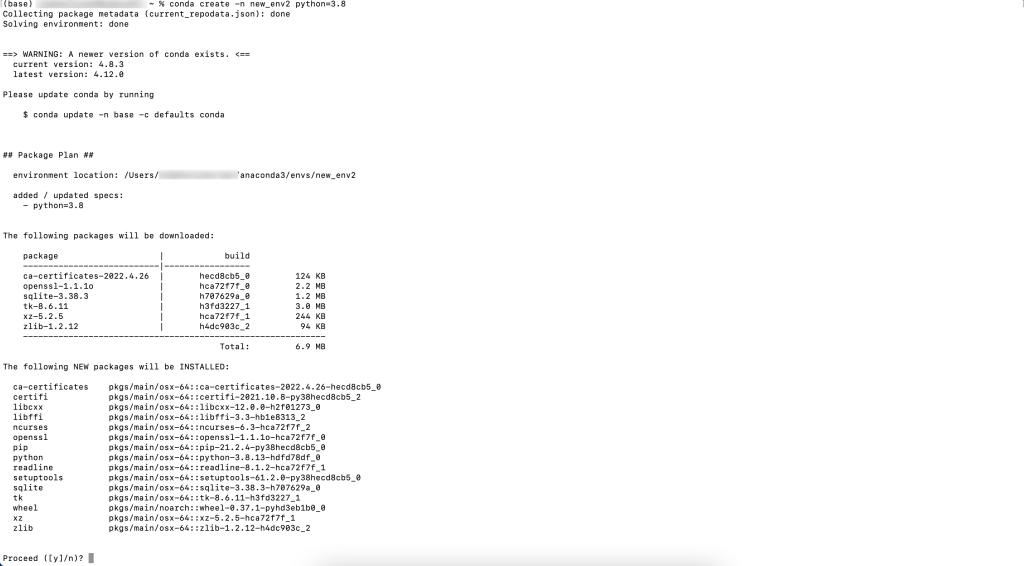
作成をしてよいか確認が出ますので、yを押してenterキーで環境を作成します。
これで作成ができました。
新しい環境の確認
現在のAnacondaにある環境を確認するコマンドで再度確認してみましょう。
conda info -e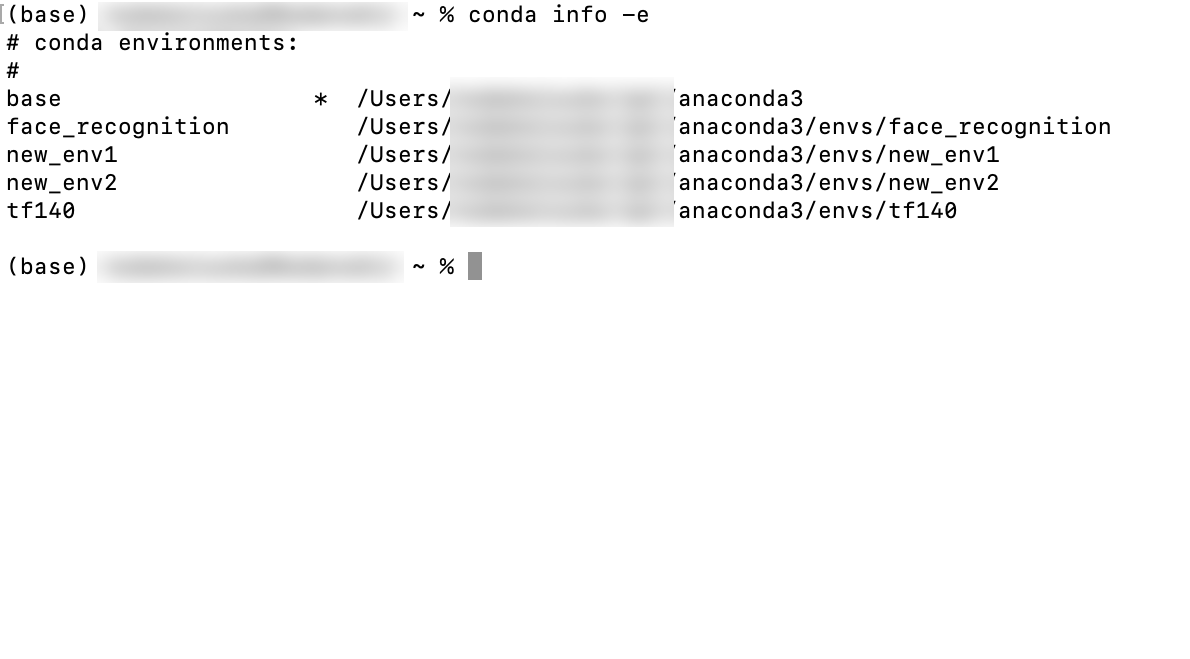
新しく環境が作られていることが確認できましたね。
最後にAnaconda ナビゲーターでも確認してみましょう。
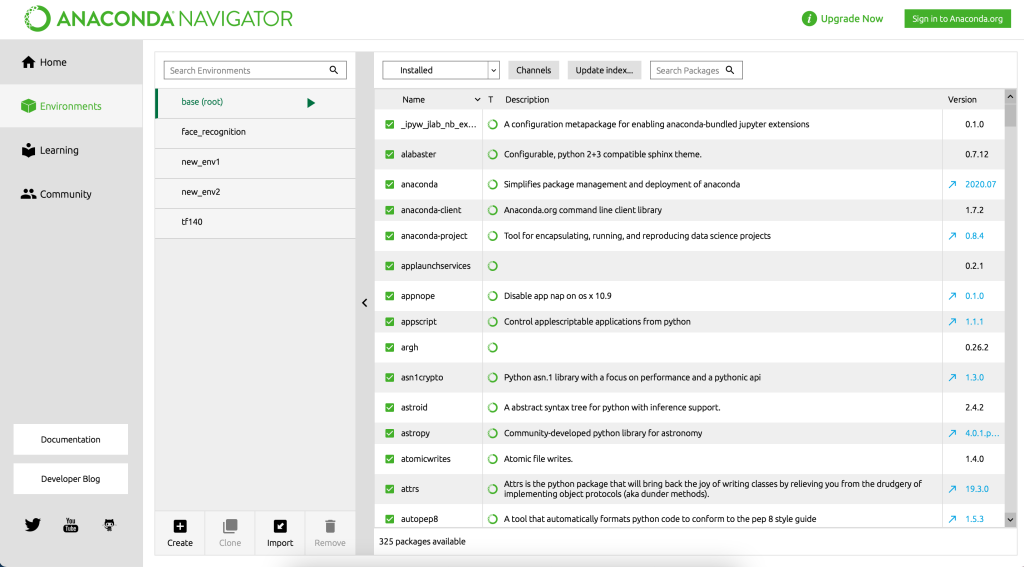
新しく環境が作られていることがわかりますね。
まとめ
今回は、Anacondaの仮想環境について説明しました。
今回説明したことが、少しでも役に立ったら嬉しいです。

この記事が参考になったと思えばコメント、ツイッターでご意見をいただけると励みになります!
このほか当ブログでは社会人に役立つ情報を掲載しています。あわせてご活用ください。


コメント