

こんにちは。ロジックです。
第1段では、「Pythonとは何か」を説明しましたが、次はいよいよPythonをインストールします。今回は、Pythonのインストールをして、インストールの確認をしてみましょう。
自分で詳しく勉強したいなら、Udemyオススメです。

いろいろな書籍や講座だとAnacondaを使ってPythonを行うと、様々なライブラリやパッケージをインストールできるので、Anacondaを使っていると思います。
私も初めは、Anacondaからインストールしました。
Anacondaは、一括でライブラリなどをインストールできるので非常に便利ですが、初心者にはAnacondaは混乱を招くと思います。
ですのでPython単体でインストールをするといった作業を説明します。
この方が理解が深まると思います。
読んで欲しい人
- Pythonをインストールする方法を知りたい人
- Pythonをインストールした後で何をすればいいかわからない人
この記事を読むことで
- Pythonのインストールができる。
- Pythonのバージョンを確認できる。
- 今後使用するCUIについて学べる。
ステップを踏んで説明していきます。
Pythonインストール
インストールファイルのダウンロード
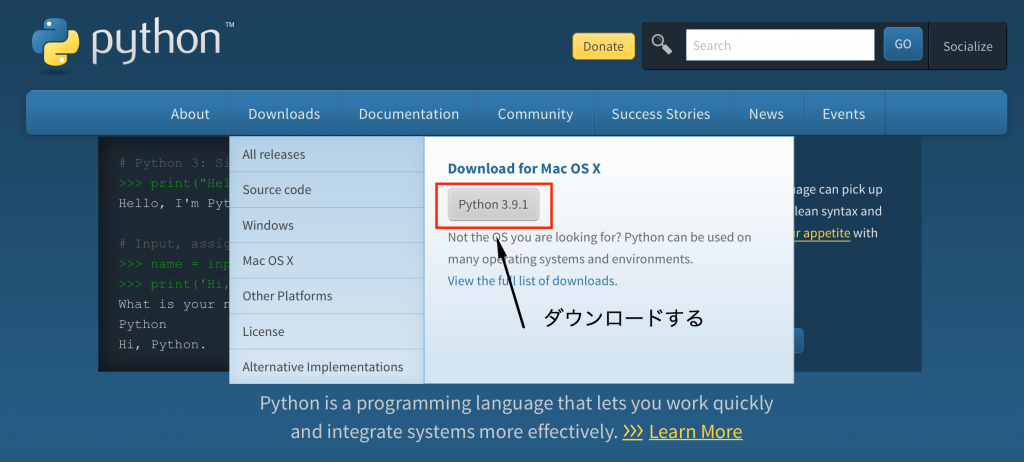
Pythonのサイトからダウンロードします。私はMacを使用していますので、Mac用をダウンロードします。画面はMacで説明しますが、基本的にはWindowsでも同じですね。
インストール
インストーラーを起動します。保存した場所にてインストーラーをクリックします。
表示している例では、デスクトップに保存していますが、ダウンロードしたときの場所にありますのでダウンロードする際に、わかりやすい場所に保存しましょう。

あとは、インストールするだけ。これはいろんなソフトと同じですね。

続けるかインストールを押していくとインストールができます。
インストールが完了すると、下記のような画面がでます。
そうするとインストール完了です。インストーラーを閉じましょう。
ダウンロードしたインストーラーはもう必要ありませんので、削除しましょう。

Pythonを確認してみよう
ここからは、先ほどインストールしたPythonを確認してみましょう。
ここでは、Pythonがインストールされているかを確認します。
確認方法は2つあります。(他にももっとあるかもです。)
- アプリケーションが入っているか確認する(GUI)
- ターミナルを使って確認する(CUI)
今回は2のやり方で確認しましょう。2のやり方はCUIを使うので、CUIとは何か、ターミナルとは何か知っておく必要があります。ここらへんから、混乱し始める人がいると思います。
ちなみにターミナルはどのパソコンにも入っています。
GUIとCUI
ここからすこし話が難しくなるかもですが、CUIとGUIの説明をしますね。
CUIとGUIとは?
- CUI:キャラクターユーザーインターフェース
- GUI:グラフィカルユーザーインターフェース

文字だけ聞いてもいみふ。
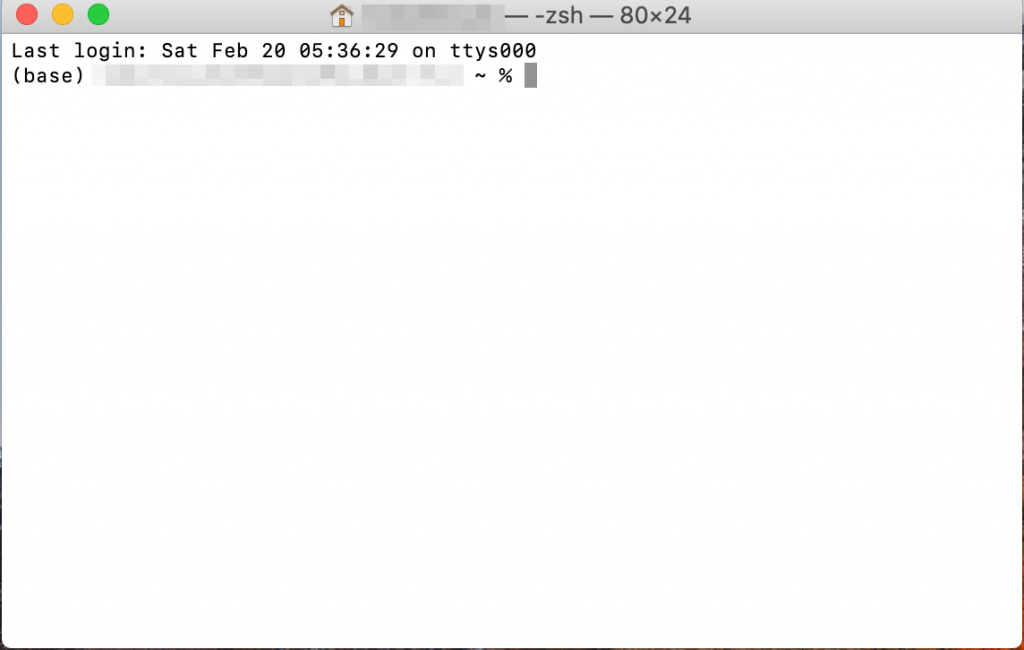
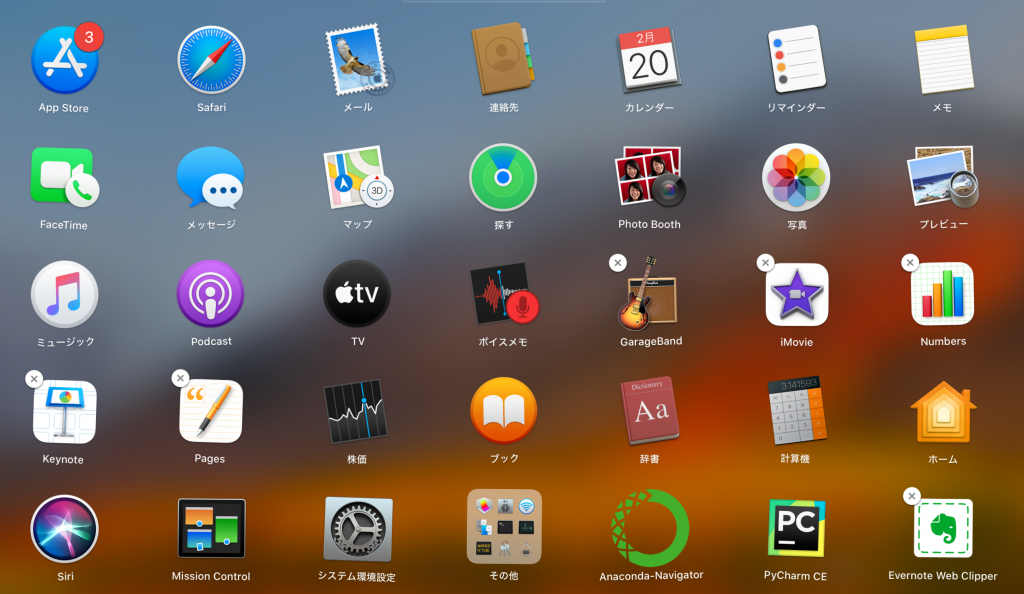
CUIはキーボードをつかって操作をし、GUIはマウスを使って指示を出します。
画像でイメージしましょう。
CUI
GUI
わかりますか?
ざっくりいうと、CUIはキーボードで文字をカタカタして指示を出すのに対し、GUIはアプリをマウスでクリックして指示を出すということで覚えて貰えばいいです。
普段私たちがPCを使うときはGUIで行っており、一部のマニアックな人たちが、カタカタしているのがCUIですね。
Pythonを使うときにはCUIでやることが多いため、CUIを使ってPythonを確認してみましょうということになります。
慣れておいた方が後々役に立つと思います。
ターミナルの説明
先ほど説明したCUIを使うにはどうしたらいいのかというと、ターミナルでコマンド(命令文)を書いて指示をだしていきます。その指示を出すツールをターミナルと呼んでいます。
つまりターミナルとは、コマンドをつかってOSに対して与える指示をするツールのことです。
また、OSによって呼び方が異なるのでまとめときますね。
- Windows:コマンドプロント
- Mac:ターミナル
- Linux系:ターミナル(Raspberry piはLX Terminal)
カタカナ多すぎて草
実際に使ってみましょう。
まずはターミナルを立ち上げてみましょう。

例として、lsコマンドで今いる場所(ディレクトリ)のファイル名を表示させるコマンドを使ってみましょう。
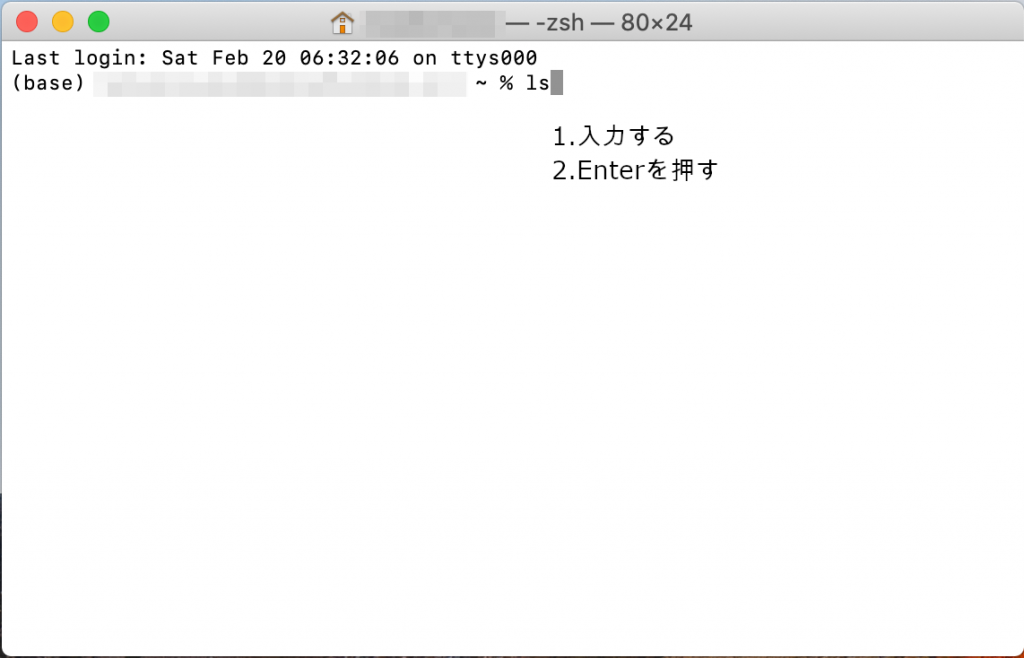
そうすると、今いるところのファイルの一覧が出ると思います。
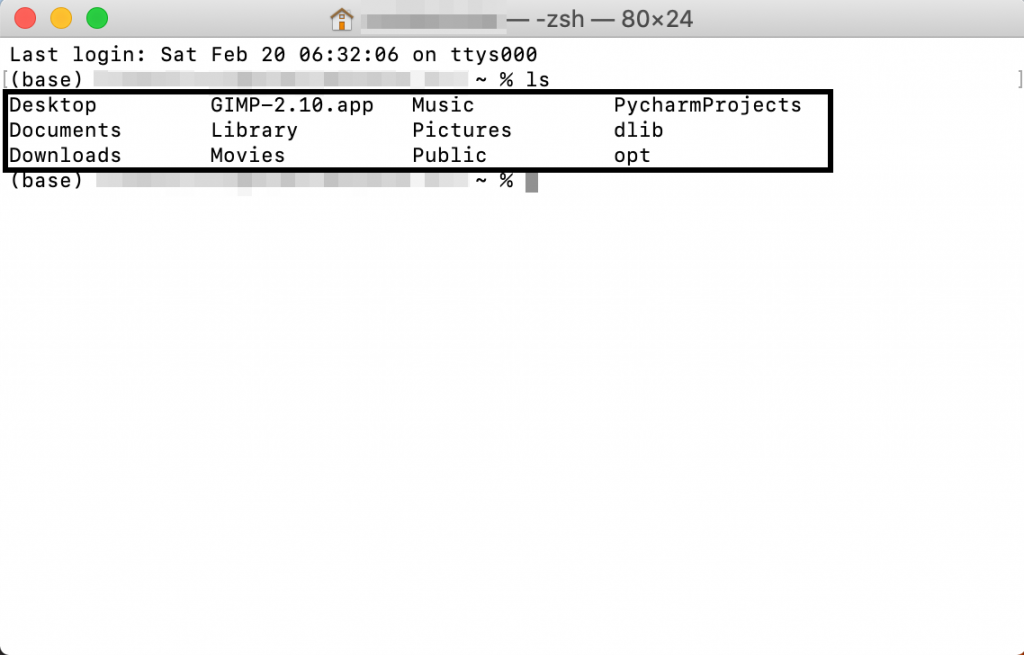
これはlsコマンドの指示を実行して、その結果を返してくれています。
これでなんとなくターミナルの使い方が分かったと思います。コマンドはめちゃくちゃたくさんあるので、覚える必要はなく都度調べて使えればいいと思います。
Pythonの実行
それでは、Pythonの確認をしていきましょう。
ターミナル上でPythonと打ちましょう。
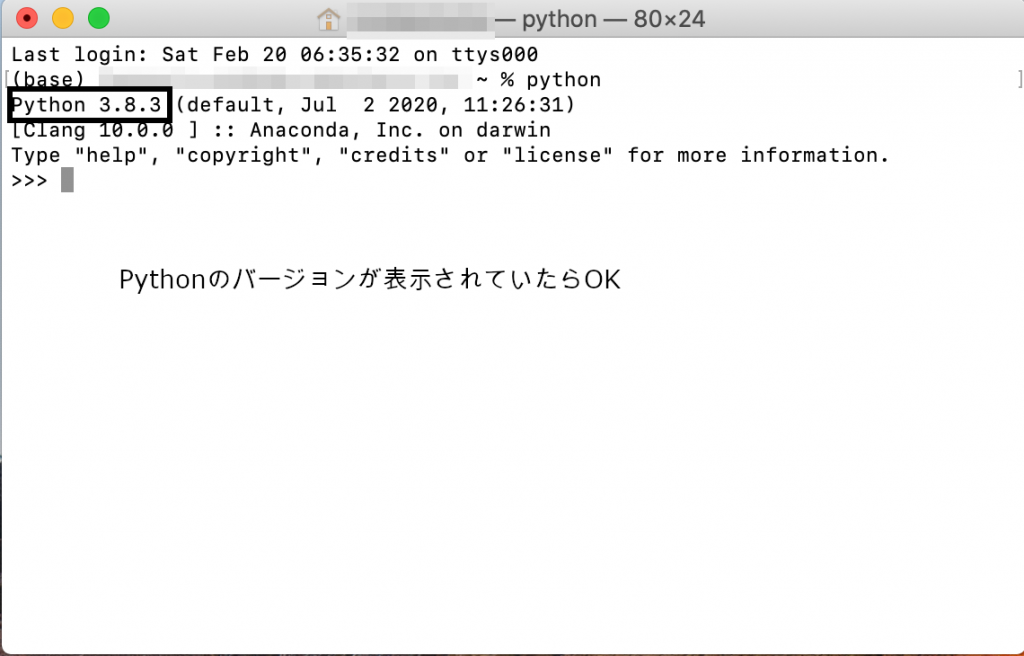
Pythonのバージョンが出ていれば、Pythonは正常に動いています。
まとめ
いかがでしたでしょうか。
確認作業自体はすぐ終わりますが、そこに行き着くまでに色々な知識が必要です。
Pythonはやることはそんなに難しくないのですが、前知識が必要となってくるので、徐々に学んでいきましょう。
質問があればコメント等で連絡ください。
それではまた次回!




コメント